07 julio 2014
Bloqueo de puertos SQL
14 enero 2013
Caso Extraño: Dell Inspiron Duo coquetea con el usuario
Ok, el equipo tenia una fijación en los seres humanos y coqueteaba parpadeando. Se intuyó que el problema era el flat... ¡Beep!... Error: El problema era el disco duro.
Por casualidad se cambio el disco duro, y asunto resuelto... Nunca ví un problema así (y creo que no lo volveré a tener), pero hay una primera vez para todos...
Ah, al poco tiempo le cayó agua, lo que declaró su muerte definitiva... ¡Plop!
Mini Note HP con la patalla dañada
Le encargué a uno de los muchachos del equipo (Hugo) que vaya a revisar que ocurría: En efecto... el ordenador aparentemente encendía pero no tenia imagen.
La pantalla era irremplazable, pues no se encontraba repuesto por ningún lado. El cliente evidentemente solicita sus información, y a la vez solicita que la información en ese equipo sea destruida en su totalidad. En es punto resultaría fácil formatear el disco duro en otro ordenador, pero eso involucraba varios problemas posteriores: 1) La instalación de Windows 7 Starter requiere del medio (que no tengo) que acepte la clave de producto que tenia ese ordenador (la licencia es importantisima para este cliente), 2) No se podía hacer funcionar la salida VGA durante el post para configurar la carga desde una unidad externa, 3) La orden estricta era volverla a estado de fabrica, y dejarla operativa haciendo uso de una salida VGA.
No quedaban muchas alternativas asi que se procedió realizar los siguiente:
LO PRINCIPAL: RECUPERAR LOS DATOS
Lo obvio:
1.- Se sacó el disco duro, se conectó a un ordenador convencional y se extrajo la información que el cliente consideraba crítica.
2.- Se identificó las particiones para reconocer la partición de recuperación contra la partición de sistema operativo.
Lo no tan obvio:
* Como referencia, se utilizó el Administrador de equipos de Windows - Haciendo clic derecho en Mi Equipo, luego en Administrar y finalmente Administración de Discos.
* La partición de recuperación se reconoce facilmente pues por lo general es de aproximadamente 10gb y dice OEM o No reconocido, etc. Si pesa mucho más, por favor, asegurense que no sea una partición con otro tipo de datos.
LO "DIFICIL": RESTAURAR EL SISTEMA OPERATIVO
Luego de pensarlo mucho, llegamos a una conclusión:
"Si no podemos usar la salida VGA para un monitor externo, entonces debemos hacer la restauración desde otro ordenador"
Con esa premisa, pensamos que seria ideal usar otra laptop lo mas semejante posible a la mini note,
1) Asi que tomamos "prestada" la laptop HP de alguien que trabaja acá,
2) le pusimos el disco duro de la mini note, y
3) arrancamos el proceso de restauración.
Funcionó correctamente en el primer intento, y nos mantuvimos alertas a que debiamos
4) sacar el disco duro antes de que cargue el sistema después del primer reinicio.
5) Devolvimos el disco duro a la mini note, y la hicimos cargar usando un monitor externo conectado a la salida de video VGA.
6) A los pocos segundos teniamos imagen en el monitor y se pudo continuar con el trabajo.
07 enero 2013
Volviendo al Ruedo
01 marzo 2010
Error en BOOTMGR
Esto es facil de solucionar: Solo inserta un DVD de instalacion de Windows 7, haz que arranque desde el DVD, entra a la opcion de instalacion de W7 (Windows 7), selecciona reparar, ejecutar simbolo de sistema y finalmente escribe los siguiente:
bootrec /fixmbr [enter]
bootrec /fixboot [enter]
Con eso deberia bastar para reparar el sistema mbr de tu particion, reparar el sector boot y volver tu sistema a la normalidad.
Si aun asi el problema persiste, repite todo lo anterior y agrega:
bootrec /scanos [enter]
Asi conseguiras que el sistema busque todos los sistemas operativos en el HD
bootrec /rebuild [enter]
Y con esta ultima reconstruira los archivos de arranque para los sistemas basados en Vista y 7 instalados.
Con eso reconstriras totalmente tu sistema de carga de W7.
Si aun asi periste el problema recuerda que deberas hacer una revision de todo tu disco duro agregando la siguiente linea al final de todos los pasos anteriores:
chkdsk c: /f /x [enter]
Pero: ¿que pasa si la maquina no tiene lectora de DVD como una netbook? Bueno, eso es lo que me paso pero la solucion es facil. Si consideramos que reparar la zona de arranque no requiere que el sistema cargue, simplemente traslade el disco duro a una maquina con lectora de DVD, y realice el procedimiento que se indico arriba.
Suerte!
24 febrero 2010
Test de navegadores
Usando el Peacekeeaper (http://service.futuremark.com/peacekeeper/index.action) me lleve una grata sorpresa: ¡Es mas rapido que Chrome!
Aqui los resultados de mi ordenador:

Aunque si vemos los resultados de los procesadores mas comunes tenemos:

En fin, me gusta el opera, y me agrada que sea el mas rapido en mi Pc, y me gusta que sea MUCHO mas rapido que el anterior.
A ver quien mas se anima a evaluarlo...
Saludos
08 febrero 2010
WINDOWS 7 - Realmente funciona con 1GB?
La semana pasada una compañera de trabajo me comento que en una capacitación le mostraron las bondades de los equipos HP vs la competencia. Obviamente en un evento asi el unico ganador puede ser el anfitrion, pero eso deja de ser importante cuando se mostro las pruebas con WINDOWS 7.
Ella me cuenta que el equipo lo instalaron solo con 1GB de RAM, y que el equipo se desempeño de las mil maravillas.
Asumi que parte del truco estaba en que al ser un equipo recien instalado (cero fragmentacion y modificaciones al sistema, ademas"escobita nueva barre bien") la PC se desempeñaria en un rendimiento bastante aceptable.
Hice la prueba con mi propia laptop y grata fue la sorpresa al notar que despues del shock de pasar de 3GB a 1GB el rendimiento apenas a sufrido daños. Tambien tengo que tomar en cuenta que la laptop consume recursos de memoria para Video y que aún asi considero que el rendimiento es mas que aceptable.
Lo curioso es que mi pc usa 1GB de RAM, y lo probe cuando el Windows 7 estaba en fase beta, y el desempeño nunca fue optimo. Ahora que me he quedado sin laptop temporalmente, hare la prueba denuevo en mi maquina, y revisare "que hice mal" para salir descontento sobre el uso del Windows 7. (sospecho que el video fue parte del mal desempeño, pues una modesta ati radeon 9200 128MB agp 4x, sobre una placa pura basada en chipset i845 - ¿pido mucho?)
24 diciembre 2009
NTLDR Y NTDETECT.COM
Hace un par de semanas me ocurrio algo curioso en la oficina.
La PC de la secretaria arrojaba un error que afirmaba que faltaba NTLDR. Hasta alli todo suena muy "normal". El detalle esta en que esa misma mañana al verse imposibilitada de usar su PC, encendio la laptop y ocurrio lo mismo con su laptop.
Realice los procedimientos que indique en mi primer post, y no se soluciono http://apuroinformatico.blogspot.com/2009/08/problemas-en-disco-duro-particion-en.html. Todo se arreglo cuando encontre esos archivitos (NTLDR Y NTDETECT.COM) en el cd de windows XP y los copie a la carpeta raiz del disco duro de arranque (Generalmente C:).
02 noviembre 2009
Acer ONE - De vuelta a Linux
Nada del otro mundo....
Al parecer el disco duro solido de solo 8gb no tuvo el rendimiento esperado, asi que la dueña opto por volver a su sistema original.
No hay problema. Solo se requiere el cd, y una memoria USB, seguir las instrucciones para pasar el contenido a la memoria USB, y luego hacer bootear la Acer ONE desde el USB. Esperamos pacientemente, y volvemos a tener linux en la mininote.
Ojo. Ese CD da problemas en maquinas muy modernas. Supongo que no tiene los controladores adecuados para todas las maquinas. Para poder realizar el procedimiento, use una computadora con chipset i845 y funciono a la perfeccion.
SharePoint - Cambiar nombre a Pagina de Acceso
Hace unas semanas tuve una dificultad luego de promover 2 servidores con Active Directory (obviamente con DNS y Controlador de Dominio), ambos con capacidad de replicarse entre si. El segundo controlador de dominio, tenia la funcion de WSS3.0 o Windows SharePoint Services (hay mas funciones, pero no vienen al caso).
El WSS 3.0 es un entorno colaborativo (una aplicacion WEB), que trabaja con un navegador y es capaz de manejar información necesaria entre los empleados de una manera muy practica. Es como si todos colgaran los trabajos que van desarrollando en una WEB para que todos la vean. Ademas se pueden organizar eventos, manejar calendario, realizar encuestas, etc...
El problema radica que en un principio me solicitaron que para acceder a esa pagina a través de la intranet se debería escribir algo así http://nombre-malo/. Para conseguir este nombre se hace algo muy sencillo: Se le pone ese mismo nombre al servidor (nombre-malo).
Luego, cuando el trabajo fue terminado me solicitaron que cambiara el nombre por favor, por este otro http://nombre-bueno/. Realmente yo sabia que era complicado tener que cambiar el nombre a un controlador de dominio, en donde ademas, están guardando datos (FileServer).
Pues la solución fue sencilla: Entre a Herramientas administrativas - DNS - Zona de búsqueda directa - {midominio.com}. Clic derecho para Agregar Host Nuevo y llenamos los datos NOMBRE-BUENO, y la direccion IP del servidor donde se encuentra el SharePoint.
Fácil? Si, pero no sabia que podría solucionarlo así. Realmente me demore en pensar una solución sin tener que despromover mi controlador de dominio. Bueno, espero entiendan que no puedo tener pantallazos de ese procedimiento ahora, pero cuando tenga oportunidad edito esta entrada.
Suerte!
20 agosto 2009
WSS 3.0
Publicacion de emergencia!
Busco a alguien (hasta el dia 29 de este mes) ubicado en Lima que conozca WSS 3.0 (WINDOWS SHAREPOINT SERVICES)\
Comunicarse a estos correos Urgente:
andresmago070483@gmail.com
soporte@greentechsa.com
18 agosto 2009
Instalar XP a Acer Aspire ONE AOA101 (Netbook) sin lectora de CD.
Esta mininote no viene con Windows, mas si viene con una distribución sencilla de linux, con las aplicaciones necesarias para hacer funcional el equipo. Pero la dueña quería instalar una aplicación que solo corre en Windows asi que me solicitó que haga el cambio de sistema. Fue relativamente fácil, una vez identificado el problema, y los pasos seguidos pueden servir tambien para cambiar entre sistemas operativos Windows, aunque existe un post anterior que hacen referencia a ello: http://apuroinformatico.blogspot.com/2009/08/cambiar-el-sistema-operativo-en-una.html.
En esta ocasión también sugiero que sea un usuario experimentado quien realice el cambio, con un buen backup previo. Un detalle importante es que los preparativos de la memoria USB se debe realizar en una PC con Windows.
Una recomendación previa al proceso: Modifiquen el instalador de WindowsXP con el software nLite, para así quitar funcionalidades innecesarias para un PC de estas características.
OJO QUE ESTE PROCESO ES INNECESARIO SI SE CUENTA CON UNA LECTORA DE CD CONECTADA A TRAVES DE USB Y EL RESPECTIVO DISCO DE INSTALACION.
1.- Deberás crear un USB boteable con sistema D.O.S. de preferencia usando las siguientes indicaciones: (tomado de un post anterior: http://apuroinformatico.blogspot.com/2009/08/cambiar-el-sistema-operativo-en-una.html)
Sugiero crees un backup de tus datos antes de continuar, y te recuerdo que este procedimiento es para usuarios MEDIOS/AVANZADOS, pues me parece necesario que se entienda que es lo que estas realizando. Otra observación importante es que te asegures que el modo S-ATA se encuentre en nativo (en el Bios), pues si no WINDOWS XP no será capaz de reconocerlo y deberás usar una versión modificada del CD de instalación (una vez lo hice, y espero postearlo pronto)
a.- Tendremos que crear una Memoria USB en un dispositivo capaz de arrancar el sistema operativo con D.O.S. de la siguiente manera:
* Descargas el HP USB Disk Storage Format Tool desde el siguiente link: http://downloads.pcworld.com/pub/new/utilities/peripherals/SP27608.exe y lo instalas.
* Descargas el siguiente emulador de Unidad de Disquete: Virtual Floppy Drive desde el siguiente link: http://galeon.com/andreselmago/herramientas/DisqueteVirtual.rar y descomprimelo.
* Descargar la copia de un disquete de arranque de D.O.S. Windows98 desde aquí: http://galeon.com/andreselmago/herramientas/DOSaXPparaUSB.rar y descomprimelo.
b.- Descomprime la carpeta VirtualFloppyDrive y ejecuta (o sea, da doble clic) el archivo VFDWIN.EXE, y en la ficha DRIVER, da clic en INSTALL. Inmediatamente después da clic en START. En la ficha DRIVE0, da clic en CHANGE y en el campo donde dice DRIVE LETTER selecciona A: (o B:) y da clic en OK.
Luego da clic en OPEN/CREATE, y luego clic en BROWSE. Seleccionas el archivo disquetebaseparainstalaciondexpsobredos.img que descomprimiste al descargar DOSaXPparaUSB.rar. Aceptas y luego presionas el botón OPEN. Hasta acá lo que has hecho es crear una unidad de disquete virtual, y has insertado un disquete virtual con sistema operativo basado en DOS.
c.- Ahora, verás que en el menú inicio y en el escritorio se creó una nueva aplicación HP USB Disk Storage Format Tool. Lo ejecutas con la memoria USB insertada (la vamos a formatear así que será mejor que este vacía). En DEVICE debe aparecer tu memoria USB (asegúrate que esa sea), en FILE SYSTEM debes seleccionar FAT, deberás marcar CREATE A DOS STARTUP DISK, USIGN DOS SYSTEM FILES LOCATED AT, das clic en los puntos suspensivos, dentro de mi PC seleccionas
d.- Tenemos que pasar los archivos del Disquete virtual a la unidad USB (himem.sys, autoexec.bat, config.sys, smartdrv.exe, fdisk.exe, xcopy.exe, xcopy32.exe, sys.com, ghost.exe).
También vamos a pasar los archivos de instalación de Windows XP a la memoria USB, para ello copiamos la carpeta I386 (con todo su contenido) la unidad USB. Con todo esto, ya deberíamos estar listos para la fase final del procedimiento.
2.-Arrancaras el sistema DOS desde el USB y eliminaras las particiones Non-DOS con el FDISK como te indica a continuacion: http://apuroinformatico.blogspot.com/2009/08/cambiar-el-sistema-operativo-en-una.html
a.- Reinicias el equipo y le indicas que quieres cargar desde el USB (en algunos equipos presionando [F2], entras al bios para modficar el orden de prioridad de unidades para que arranquen el sistema, otras [F10], [F12], y con suerte en alguna de ellas te saldrá la pregunta desde que unidad deseas cargar en es momento).
b.- Si todo salio bien el sistema cargará D.O.S. y te aparecerá el símbolo de sistema: C:\>
Ahora necesitamos modificar la tabla de particiones, para que sea accesible desde WINDOWS XP. De inmediato escribirás FDISK y presionarás enter.
Te hará una pregunta a la que le responderás con una Y (i griega) y presionaras enter.
Presionaras 5 para seleccionar la unidad de Disco Duro de la laptop.
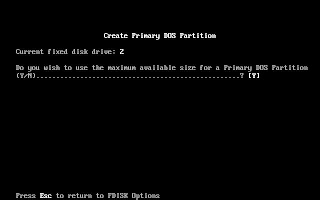
Te saldrá una ventana similar a la siguiente, donde tendrás que diferenciar la unidad USB del Disco duro de la portátil (lo que ocurre es que la memoria USB se comporta como un Disco Duro-te sugiero que identifiques la memoria por su número de Mb, pues el disco duro de la portátil muy posiblemente te salga con una medida que no corresponde a lo real). Deberás seleccionar el Disk de la portátil para modificarlo (en líneas generales siempre será el 2)
Cuando regreses a la pantalla principal seleccionaras
Selecciona las particiones y eliminalas una a una (repite varias veces este paso si es necesario, hasta que te quede como la siguiente imagen
(Ojo, después de esto haz eliminado TODOS los datos del disco duro, pero estoy seguro que hiciste backup de ellos). Si eres un usuario avanzado, seguramente habrás realizado una backup en alguna otra partición, de ser así, identifica la partición donde hiciste tu Backup, y elimina las demás. Otra cosa que pueden hacer es solo eliminar la primera partición primaria (asegúrate que mida mas de 3Gb para evitar problemas en la instalación), pero OJO que si es un sistema operativo Linux, los datos que se encuentren en las demás particiones no serán accesibles desde WIN XP a no ser que cuentes con una aplicación para leer esas particiones. De cualquier manera, yo sugiero se eliminen todas las particiones y que hagan un correcto Backup (todo el disco duro), para que en el peor de los casos puedan dar marcha atrás a todo el proceso.
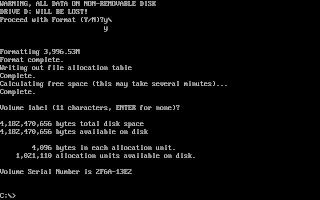
3.-Como el sistema Linux escribió el MBR (Master Boot Record: en este caso es el espacio de menos de 1k necesario para indicar a la computadora de donde sacar los archivos para cargar la computadora) para hacer cargar su sistema operativo, no servirá de nada que ahora trates simplemente instalar o transferir sistema a el (te saldria error 17 o 22) pues en entorno D.O.S. cargado desde un USB es imposible escribir el MBR del disco dentro de la computadora en ese momento, por lo tanto hacer FDISK /MBR seria inutil (http://support.microsoft.com/kb/69013/es). En este caso, como la unidad USB es considerada una unidad de disco duro, y ya tiene una MBR adecuada la clonaremos (copiaremos) sobre el disco duro de la portátil con una aplicacion llamada GHOST de la siguiente manera:OJO: Al momento que descargaste el disco boteable, también copiaste una aplicación basada en DOS llamada Ghost, que sirve para hacer una copia identica de un disco duro sobre otro sin tomar el cuenta el tamaño de los discos. Osea, lo único diferente entre un disco y otro solo seria el tamaño (copiara MBR, FAT, Información existente, etc). Para usarlo haremos lo siguiente (En este caso yo estoy utilizando una memoria USB de 4GB, y como mencione el HD de la laptop es de solo 8GB):
Escribimos el comando GHOST en el simbolo de sistema asi:
C:\>GHOST
y presionamos enter, y presionamos ok en la primera pantalla.
Se abrirá una interfaz gráfica, y seleccionaremos LOCAL - DISK - TO DISK
Presionamos enter sobre la unidad 1 (Unidad donde esta el sistema operativo DOS -osea, la memoria USB, que la puedes identificar por su capacidad de almacenamento).
Luego presionamos enter sobre la unidad 2 (que es la unidad de disco duro de la laptop)
Dejaremos todo tal como esta y presionaremos enter
Si te pide que reinicies, hazlo pero esta vez haz que el sistema cargue desde el disco duro quitando la memoria USB.
4.-Una vez clonado puedes continuar de la siguiente manera
Escribe lo siguiente (no olvides presionar enter entre linea y linea):
C:>\CD I386
C:>\I386\WINNT
Así iniciarás el proceso clásico de instalación...
Suerte
Dudas, aquí mismo... y si estas en Lima, puedo ayudarte directamente... solo escribe y ya veremos...
12 agosto 2009
MOBLIN
Hace unos minutos he terminado de leer un artículo interesante sobre una "nueva" distribución Linux: MOBLIN (es la primera vez que, leo acerca de ella). Un detalle que me sorprendió es que el mismísimo Intel es el desarrollador de este sistema operativo, y ya hay empresas como Canonical (creadora de Ubuntu) que están trabajando sobre el, extendiéndolo a un publico más avanzado. http://www.canalti.com.pe/noticias/contenido.php?ID=1643&IDs=5
Entre lo destacable de esta distribución, es lo liviano y conciso de su trabajo. Como datos referenciales tenemos que la instalación no tarda más de 10 minutos y es capaz de cargar en solo 20 segundos. Tiene una interfaz amigable y estable, con todas las aplicaciones para el que hacer diario. Dice ser "inteligente" para su uso en redes sociales, con una excelente gestión de la red inalambrica y de la energía.
Hasta ahí me suena genial, pero el punto en contra es que esta desarrollado -obviamente- para plataformas Intel, (en especial las netbooks ATOM, que es la razón de su lanzamiento) con instrucciones gráficas SSE3. Bueno, en realidad no he visto ninguna netbook AMD, pero por las caracteristicas sobre ahorro de energía, por velocidad de carga y posiblemente por el muy poco espacio que ocupe, me gustaría ponerla en una laptop AMD TURION para cuando quiera simplemente navegar, abrir algún documento, o revisar mi correo-e. Claro, lo pondría como sistema operativo paralelo, de tal manera que me pregunte que sistema deseo correr, es más, quizás sea tan dócil que sea capaz de instalarse en una memoria USB y convertirlo en mi escritorio nuevo. ¡Tenia que ser Intel!
De cualquier modo intentaré probarlo en diferentes plataformas, y e
¿Y ya se sabe algo sobre el sistema operativo de Google?
07 agosto 2009
Cambiar el sistema operativo en una MiniNote-book
06 agosto 2009
CRCDISK.SYS
El último fin de semana largo (fiestas patrias en Perú), tuve la suerte de irme de paseo al sur de Lima (exactamente a Lunahuana). Para variar, el trabajo fue persiguiéndome presentándome una Laptop DELL con Windows Vista, con un pequeño problema: El sistema no cargaba por un error en un archivo que desconocía.
Vanesa, ingeniera de sistemas y hermana de mi novia, era la responsable de repararlo. Había bastante apuro por solucionarlo, pues el equipo es de uno de los manda mas de un banco local y debía regresar de las vacaciones con el equipo reparado. Me pidió por favor que le ayudara, pues ella no tenia idea de que hacer.
Bueno, como imagine iba a tener mucho tiempo libre ese fin de semana, así que lo fui dejando hasta el mismo día miércoles (el jueves todos volvíamos a clases) en que me centre en el. Ella no me dio mayor alcance de lo que ocurría, solo me dijo que el sistema dejo de cargar porque le salió un error en un archivo que no recordaba, intento restaurar desde la utilidad de recuperación del sistema y nunca más salio el error, pues el sistema simplemente cargaba directamente a la utilidad de recuperación que venia en el HD. Quise investigar en Web que había pasado, pero nunca capte una pequeña señal inalámbrica: No tendría Internet para ayudarme con el problema. Así que la solución tenia que ser original.
Lo primero en que me centre era en averiguar cual fue el bendito error que le salio. Para ello debería hacer que el sistema volviera a cargar desde el sistema operativo original. Recordaba que cierta vez tuve que usar el comando BCDEDIT para editar el arranque de Windows 7.
Por suerte para Windows Vista el comando es el mismo. Como la laptop arrancaba en modo de reparación, simplemente tuve que darle arrancar símbolo del sistema.
Teniendo en prompt del sistema ejecute:
C:\> BCDEDIT [enter]
Eso me mostró los arrancadores del sistema operativo algo así:
Luego use los identificadores (son unas claves entre los corchetes algo así {456fsd-fad54fad4f-f54ad6f4….}
C:\>BCDEDIT /DELETE {456F5ADC-AD5454…} [enter]
Repetí esta acción con todos los identificadores que vi, para provocar que el sistema cargue su sistema por defecto.
Reinicie la laptop y por fin el sistema intento arrancar desde donde siempre debió, así pude ver el archivo que estaba involucrado en el problema: C:\WINDOWS\SYSTEM32\DRIVERS\CRCDISK.SYS
Con ese dato ya tenia buena parte avanzada, inserte un CD de Windows Vista e inicie la opción de Reparar, y luego Símbolo de sistema.
Teniendo otra vez el prompt, me dirigí a la unidad de Disco duro donde estaba instalado el Windows Vista (por lo general es C)
X:\>C: [ENTER] (Con este comando dirijo las ordenes a la unidad C)
C:\>CHKDSK /F (Con este comando se revisa todo el disco C, tanto a nivel lógico y físico, y repara los errores)
Muy posiblemente haya corregido muchos errores, pero ello no significa que el sistema estaba listo.
Para terminar, busque en todo el disco duro el bendito archivo:
C:\>DIR /S CRCDISK.SYS
(Con este comando, buscara los archivos con el nombre CRCDISK.SYS, y la extensión /S hará que se revise en cada subcarpeta que encuentre)
Te arrojará una infinidad de resultados, así que escogerás cualquiera de ellas y harás lo siguiente:
C:\>COPY {Escribirás exactamente lo que dice después de “Directorio de”}\CRCDISK.SYS C:\WINDOWS\SYSTEM32\DRIVERS
Si te pregunta si deseas sobrescribir, dile que sí.
De esa forma he reemplazado el archivo corrupto CRCDISK.SYS por alguna de las tantas copias de seguridad que suele hacer el Windows Vista. De cualquier modo, siempre ejecuta tus actualizaciones para asegurarnos que ese es la ultima version del archivo y no tengas problemas de seguridad.
Espero que tengas la misma suerte que yo. Cualquier duda, ya sabes, escribeme.
05 agosto 2009
Problemas en Disco Duro - Particion en Problemas
Ocurre (con mas frecuencia de lo que uno quisiese) que el sistema operativo (Windows XP) deja de cargar y empieza a reiniciarse constantemente antes de que este haya cargado en su totalidad. Esto se puede deber a una infinidad de factores, entre ellos uno de los más comunes es un daño en la partición del disco duro. Mientras pensamos en la hecatombe del evento (porque no hiciste un backup adecuado justo antes de que se malograra) seria útil intentar rescatar tu info con algunos de estos tips
Más de un amigo me pidió ayuda por un tema similar y siempre reenviaba el mail que redacte originalmente para evitar un desgaste de dedos, ahí va otra copia, pero le agregare alguna descripción a los comandos con la esperanza que sepan lo que hacen:
El procedimiento de corrección es a través de un CD de instalación de
WINDOWS XP, WINDOWS 2000 O WINDOWS2003
*Si no tienes cds, puedes quitar el HD y pasarlo a otra computadora,
estando ahí, le pasas una revisión de disco duro (a través de
propiedades del HD, herramientas... a cada partición que tenga ese HD)
Si optas por la primera (la mas rápida pero la mas complicada) salida
tendrías que hacer lo siguiente:
1.- INICIA la pc desde el CD de WINDOWS y cuando te salga la primera
ventana escoge la opción UTILIZAR CONSOLA DE RECUPERACION (se presiona
R si no me equivoco) y esperas algunos segundos hasta que:
2.- Aca tienes 2 posibilidades:
a) Te pedirá contraseña de administrador (deberás tenerla a la mano,
y no deberás equivocarte al ponerla - cabe la posibilidad que
presionando solo ENTER pase de frente), si es así:
b) Te arrojara directamente al símbolo de sistema (como en D.O.S.)
3.- Acá tienes que hacer una revisión de HD en todas sus particiones,
para eso harás lo siguiente:
CHKDSK C: /R
CHKDSK D: /R
CHKDSK E: /R
*El comando CHKDSK (CHecKDiSK) se utiliza para la revisión del disco duro. Puede revisar el estado de las tablas de particiones, como el estado "físico del disco", identificando, reparando y/o marcando las partes dañadas, con la finalidad que el Disco duro no vuelva a recurrir a ellas. Haciendo CHKDSK /? se pueden ver las opciones disponibles del comando CHKDSK. /R es todo lo que se necesita para una revisión exhaustiva en el disco.
Hasta acá puede reintentar reiniciando tu PC, y probando si carga o no el sistema operativo. Si aun se resiste a cargar, repites los pasos 1 y 2.
4.- Luego, solo escribes:
FIXBOOT
y le respondes que SI
5.- Reinicias (hasta ahí PUEDE QUE ESTE SOLUCIONADO) y prueba si carga
6.- Si cuando reinicias, aun tienes el problemas, REPITES los pasos 1 y 2
y cuando estés en el Símbolo de sistema (DOS) escribes lo siguiente:
FIXMBR y le respondes que SI. *Sugiero no llegar a este paso si el computador es de marca, pues posiblemente alteres el arranque de modo que no tendrás acceso futuro a su sistema de recuperación.
7.- Reinicia.
* 8.- Si hasta ahí aun tienes el problema, escribe y quizás te pueda ayudar.